
Colorimeter
Lab ToolsNástroje
0.00.00 Recenze
- Verze
- 2.25.20
- Instalace
- 10.00K
- Věkové hodnocení
- PEGI 3
Snímky obrazovky
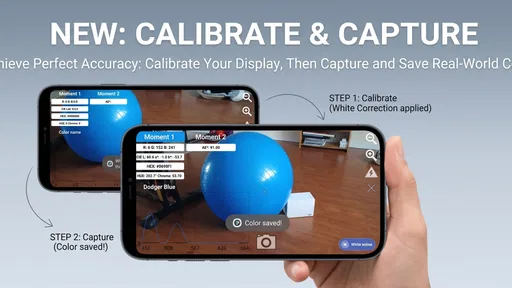
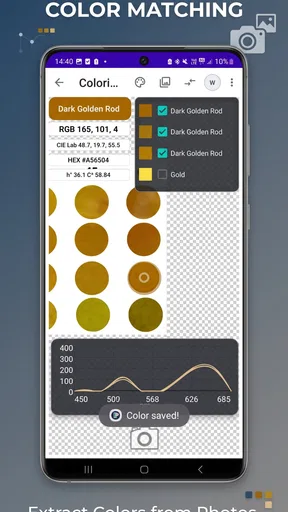
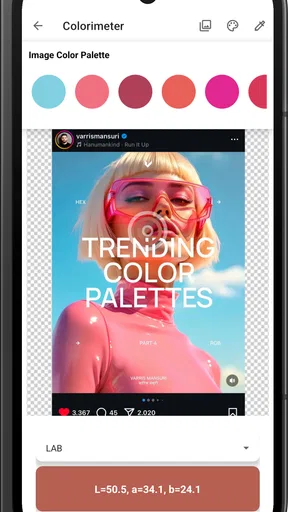
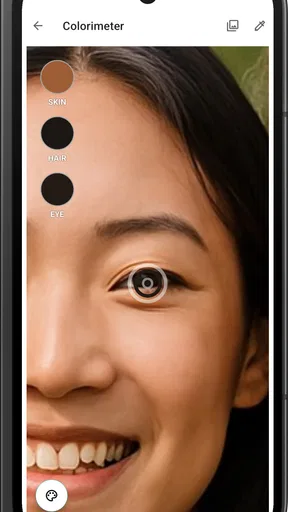
Naše recenze aplikace Colorimeter
 Analýzu připravil Appyee
Colorimeter od Lab Tools je nástroj pro Android zaměřený na práci s barvami. Po instalaci jsem ho vnímal hlavně jako praktickou pomůcku pro situace, kdy potřebuji rychle zjistit barevnou hodnotu, převést ji do jiného formátu nebo si připravit paletu pro další práci. Není to aplikace, která by se snažila nahradit celý grafický editor. Její smysl je užší a díky tomu také přehlednější: dostat barvu z obrazu do podoby, se kterou se dá dál pracovat.
V kategorii nástrojů působí Colorimeter poměrně účelně. Je určený pro běžné používání na telefonu či tabletu a jeho hlavní využití vidím u webdesignu, úprav obrázků, tvorby prezentací, práce s interiérovými odstíny nebo při rychlém porovnávání barev mimo počítač. Vývojářem je Lab Tools a aplikace je dostupná pro Android od verze 7.0. To je důležité hlavně pro majitele starších zařízení, kteří často narazí na to, že novější utility už jejich telefon nepodporují.
Jak vypadá základní práce s barvou
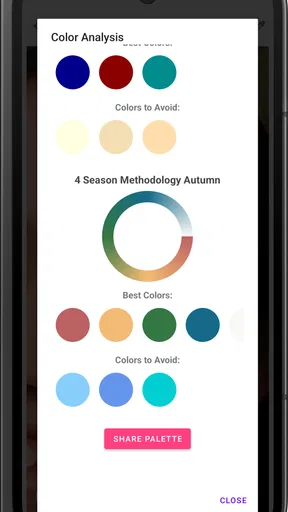
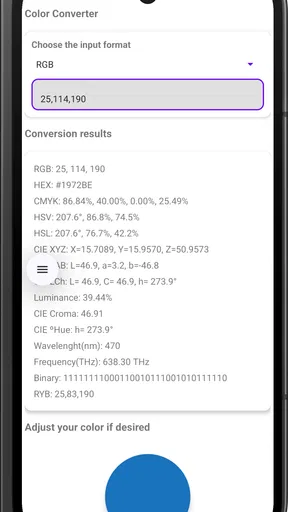
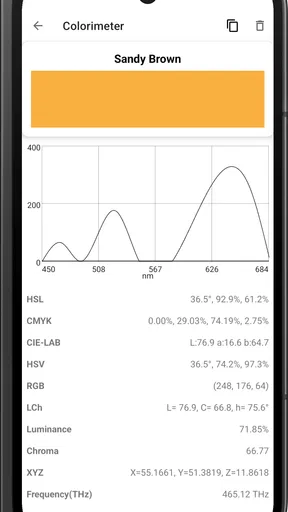
Nejjednodušší způsob použití je vzít aplikaci jako převodník a čtečku barev. Nejdřív si určím odstín, který potřebuji analyzovat, a potom se dívám, jak se dá vyjádřit v různých barevných systémech. Colorimeter pracuje s RGB, HEX a CMYK, takže se hodí jak pro digitální obrazovky, tak pro situace, kdy barvu posílám někomu, kdo ji bude připravovat pro tisk.
Právě převody jsou v praxi užitečnější, než se může na první pohled zdát. Když mi někdo pošle hexadecimální kód barvy z webu, nemusím ručně hledat převodní tabulku. Pokud naopak znám hodnoty RGB z grafického programu a potřebuji je sdílet s člověkem pracujícím v tiskovém prostředí, mohu je převést do CMYK. A když chci barvu použít v několika nástrojích, mám její zápis pohromadě místo toho, abych přeskakoval mezi několika webovými kalkulačkami.
Největší síla Colorimeteru je v odstranění drobných ručních kroků. Samotné zjištění barvy není složitá úloha, ale při opakované práci se rychle nasčítá kopírování, přepisování a kontrola formátu. Aplikace dává smysl hlavně tehdy, když tyto úkony řeším několikrát za sebou a potřebuji zůstat u telefonu.
Typický každodenní scénář může vypadat takto: při zařizování pracovního koutku si vyfotím několik vzorků, vyberu odstín, který se mi líbí, a chci si ho uložit pro pozdější porovnání s barvou stěny, nábytku nebo doplňků. Colorimeter mi pomůže dostat vybraný odstín do číselné podoby. Tu pak mohu poslat grafikovi, vložit do poznámek nebo použít jako základ palety. Neznamená to, že telefon nahradí profesionální měření, ale pro orientační práci a komunikaci je takový postup pohodlný.
RGB, HEX a CMYK nejsou zaměnitelné bez výhrad
Začátečník může čekat, že jeden odstín bude po převodu v každém systému vypadat úplně stejně. V praxi je potřeba být opatrnější. RGB a HEX jsou přirozeně spojené s digitálním prostředím, zatímco CMYK se používá při tisku a výsledek ovlivňuje konkrétní tiskový proces, papír i profil. Proto převod v aplikaci beru jako praktický orientační krok, ne jako záruku, že vytištěná barva bude přesně odpovídat displeji.
Tohle je jeden z důvodů, proč Colorimeter doporučuji spíš pro přípravu podkladů než pro kritické barevné rozhodování. Pokud řeším firemní identitu, obal výrobku nebo profesionální tisk, samotný údaj z telefonu nestačí. Pro webovou grafiku, sociální příspěvky, prezentace a rychlé sjednocení barev je ale rozdíl mezi přesným laboratorním měřením a praktickým digitálním převodem často méně podstatný.
Co si zkontrolovat hned po prvním spuštění
Po instalaci bych nezačínal bezhlavým kopírováním prvního nalezeného kódu. Nejprve je dobré zjistit, jak aplikace zobrazuje jednotlivé formáty, v jakém pořadí je nabízí a jak pracuje s exportem palet. U barev je snadné zaměnit pořadí hodnot nebo přehlédnout, zda člověk zapisuje celý kód včetně úvodního symbolu u HEX. Krátká kontrola na známém odstínu ušetří pozdější opravy.
Vyplatí se také ověřit, zda výstup odpovídá tomu, co potřebuje cílový program. Některé aplikace očekávají HEX, jiné jednotlivé složky RGB a tiskové nástroje mohou vyžadovat CMYK. Colorimeter je užitečný právě tím, že tyto podoby soustředí na jedno místo, ale konečný formát si stále musím hlídat sám.
Pokud používám aplikaci pravidelně, vytvořil bych si jednoduchý návyk: nejdřív pojmenovat nebo slovně popsat účel barvy, potom uložit hodnotu a až nakonec ji exportovat nebo sdílet. Číselný kód sám o sobě rychle ztratí význam. Poznámka typu „tlumená modrá pro nadpisy“ je při pozdějším návratu mnohem praktičtější než anonymní řetězec znaků.
Nastavení a pracovní návyky, které mají největší význam
Colorimeter není aplikace, u které bych očekával desítky složitých voleb. O to důležitější je věnovat pozornost těm, které ovlivňují čitelnost a opakovatelnost práce. Při delším používání nejde jen o to, zda hodnotu jednou získám, ale zda stejný postup zvládnu zopakovat bez zmatku.
Začal bych nastavením způsobu, jakým si připravuji paletu. Pokud pracuji na jednom projektu, nesbíral bych barvy nahodile. Nejdřív si určím hlavní odstín, potom podpůrnou barvu, neutrální pozadí a případně barvu pro upozornění. Takový systém je praktičtější než seznam dvaceti podobných tónů, mezi nimiž se později těžko orientuje.
U exportu je dobré myslet na to, kdo bude s výsledkem pracovat. Pro webového kolegu je přirozený HEX, pro někoho v grafickém editoru mohou být pohodlnější hodnoty RGB a pro tisk je relevantní CMYK. Když posílám barvu dál, připojil bych vždy i slovní kontext. Tím snižuju riziko, že příjemce použije správný kód na nesprávném místě.
Praktický trik spočívá v oddělení „zdrojových“ a „finálních“ barev. Zdrojová barva je odstín, který jsem zachytil nebo vybral. Finální barva je ta, kterou skutečně použiji po úpravě kontrastu, jasu nebo celkové palety. Když je smíchám v jednom seznamu, později nevím, která hodnota byla původní. Colorimeter může sloužit jako mezikrok, ale pořádek v paletě si musím vytvořit vlastním pracovním postupem.
Další užitečný návyk je kontrolovat barvy na stejném zařízení, pokud porovnávám více odstínů. Displeje se liší jasem i podáním barev. Když jednou vybírám barvu na telefonu a podruhé na jiném displeji, mohu mít pocit, že pracuji s jiným odstínem, i když číselná hodnota zůstává stejná. Aplikace za tento rozdíl nemůže, ale uživatel s ním musí počítat.
Jak si práci zrychlit bez ztráty kontroly
Nejrychlejší postup není vždy ten, při kterém udělám nejméně klepnutí. Rychlost se projeví hlavně v tom, že nemusím práci opakovat. Proto si při sérii barev držím stejné pořadí: vybrat odstín, zkontrolovat hodnoty, určit cílový formát, uložit poznámku a teprve potom přejít na další barvu. Tento rytmus je méně chaotický než přeskakování mezi formáty podle toho, co zrovna vidím.
Užitečné je také pracovat po skupinách. Pokud připravuji paletu pro jednu stránku, nejdřív sesbírám všechny hlavní odstíny. Teprve potom řeším převody a export. Když převádím každou barvu okamžitě a zároveň přemýšlím nad názvem, snadno ztratím přehled. Oddělení sběru od třídění je jednoduchá změna, ale ušetří čas.
Colorimeter se hodí i jako mezistanice mezi fyzickým a digitálním světem. Mohu si všimnout barvy na plakátu, obalu nebo předmětu a následně ji použít jako inspiraci. Tady však doporučuji brát výsledek jako přibližný. Fotoaparát, světlo a okolní odstíny ovlivňují to, co telefon zachytí. Pro moodboard nebo návrh barevné nálady je to v pořádku, pro přesnou reprodukci nikoli.
Pokud potřebuji jen jeden rychlý převod, může být pohodlnější použít webovou službu nebo funkci přímo v grafickém editoru. Výhoda samostatné aplikace se ukáže až při opakovaném používání, kdy nechci otevírat prohlížeč, hledat správný nástroj a pokaždé znovu vysvětlovat, co potřebuji. Colorimeter proto nevnímám jako univerzálně nejlepší volbu, ale jako specializovanější zkratku pro konkrétní pracovní návyk.
Kdy je lepší sáhnout po jiné alternativě
Pro profesionální grafika, který už pracuje v desktopovém editoru, může být samostatný Colorimeter zbytečný. Moderní grafické programy často zobrazují barevné hodnoty přímo u nástroje pro výběr barvy a umožňují spravovat palety v rámci projektu. Přechod do další aplikace by tak mohl práci spíš rozdělit než zjednodušit.
Jiná situace nastává u lidí, kteří potřebují měřit barvu z reálného povrchu s vysokou přesností. Telefonní aplikace není náhrada za kalibrovaný kolorimetr ani za profesionální měřicí zařízení. Pokud na výsledku závisí tisková shoda, výroba nebo kontrola materiálu, vybral bych specializované vybavení a Colorimeter použil nanejvýš jako doplňkový nástroj.
Naopak pro studenta, začínajícího designéra, správce webu nebo člověka, který si chce sjednotit barvy v osobním projektu, je jeho zaměření příjemně srozumitelné. Nemusím se učit celý grafický software jen kvůli tomu, abych zjistil, jak se jeden odstín zapisuje v několika systémech.
Praktické limity, které bych nepřehlížel
Největší omezení souvisí s tím, že barevný údaj není totéž co vizuální jistota. Čísla vypadají přesně, ale jejich význam závisí na barevném prostoru, obrazovce a způsobu použití. Převod mezi RGB a CMYK proto může být užitečný pro orientaci, zároveň však neslibuje stejný vzhled v každém prostředí.
Druhé omezení je pracovní disciplína. Aplikace mi může zobrazit a převést barvu, ale sama za mě nevyřeší pojmenování palety, kontrolu kontrastu ani rozhodnutí, zda je text na pozadí dobře čitelný. Když ji používám bez systému, skončím s množstvím kódů, které sice vypadají odborně, ale nepomohou mi při další práci.
Počítat je třeba i s tím, že placený model nemusí vyhovovat každému. Aplikace stojí 45,99 Kč a při fakturaci přes Google Play se u nákupů v aplikaci uvádí částka 46,99 Kč. Před instalací nebo nákupem bych si proto ujasnil, zda budu převody a práci s paletami skutečně používat opakovaně. Pro jednorázové zjištění barvy může být vhodnější bezplatná alternativa v prohlížeči nebo funkce již obsažená v editoru.
Věkové označení PEGI 3 naznačuje, že nejde o obsahově problematický produkt. To ale neznamená, že je automaticky určený pro každého uživatele. Dítě může aplikaci otevřít bez potíží, ale smysluplné využití RGB, HEX a CMYK přichází hlavně ve chvíli, kdy člověk řeší konkrétní návrh nebo převod.
Komu Colorimeter doporučím a komu ne
Colorimeter bych doporučil hlavně lidem, kteří často přenášejí barvy mezi různými prostředími. Hodí se pro drobné webové projekty, přípravu prezentací, návrhy příspěvků, jednoduché moodboardy a komunikaci s grafikem. Jeho přínos roste s počtem opakovaných převodů a s potřebou mít barevné hodnoty po ruce na mobilu.
Opatrnější bych byl u profesionálů, kteří očekávají přesnou správu barev, kalibraci nebo pokročilé řízení tiskových profilů. Těm nabídne více plnohodnotný grafický software či specializovaný hardware. Stejně tak bych ho nedoporučil uživateli, který chce pouze občas zjistit jeden HEX kód a nechce za jednoduchou funkci platit.
Pro majitele starších telefonů je zajímavé, že aplikace vyžaduje Android od verze 7.0. Aktuální vydání má označení 2.25.20. Tyto údaje samy o sobě neříkají, jak rychle bude aplikace fungovat na každém zařízení, ale ukazují, že není omezena jen na nejnovější telefony.
Lab Tools ji vydal už 27. 6. 2015 a aplikace má přes deset tisíc instalací. Vnímám ji tedy jako dlouhodobě dostupný specializovaný nástroj, ne jako módní editor postavený na efektech. To může být výhoda pro člověka, který chce jednoduchou pomůcku, ale zároveň to znamená, že by neměl očekávat šíři funkcí typickou pro moderní kreativní platformy.
Když se z nástroje stane opakovatelný postup
V praxi se mi osvědčuje oddělit okamžik, kdy barvu objevím, od chvíle, kdy ji schválím. Odstín zachycený na obalu nebo v místnosti beru nejprve jako kandidáta, nikoli jako hotovou volbu. Zapíšu si jeho původ a účel, potom ho porovnám s ostatními barvami v projektu. Tím se vyhnu časté chybě, kdy pěkný samostatný tón nefunguje vedle zbytku palety.
U sdílení pomáhá poslat hodnotu spolu s informací, kde má být použita: například jako pozadí, text nebo drobný akcent. Tím příjemci usnadním kontrolu kontrastu a snížím riziko, že si stejnou barvu vyloží jinak. Je to drobnost, která nepřidává práci aplikaci, ale výrazně zlepšuje spolupráci mezi člověkem, který odstín vybral, a tím, kdo ho skutečně použije.
Pokud připravuji více variant, nevybírám je jen podle toho, která na telefonu působí nejhezčeji. Zkontroluji také, zda se od sebe dostatečně liší v zamýšlené roli a zda je lze snadno rozeznat v běžném zobrazení. U prezentace může být důležitější čitelnost na projektoru než jemný rozdíl mezi dvěma podobnými odstíny na malém displeji. Colorimeter mi pomůže s hodnotami, konečné rozhodnutí ale musí vycházet z prostředí, v němž bude návrh používán.
Kdo s barvami pracuje jen občas, může se ptát, zda musí rozumět všem třem zápisům. Nemusí. Pro běžnou digitální grafiku často stačí znát HEX nebo RGB, zatímco CMYK má smysl řešit ve chvíli, kdy výsledek míří do tisku. Výhodou převodníku je možnost předat hodnotu ve formátu, který druhá strana potřebuje; není nutné se kvůli tomu učit celý barevný management.
Naopak při požadavku na přesné sladění barvy s fyzickým vzorkem bych aplikaci nepovažoval za poslední autoritu. Osvětlení, odlesk a materiál mohou výrazně změnit dojem z povrchu a fotografie tyto vlivy zachytí po svém. V takové situaci je bezpečnější nejprve domluvit toleranci a ověřit odstín skutečným vzorkem. Mobilní nástroj je pak užitečný pro komunikaci a návrh, nikoli pro konečné měření.
Moje závěrečné hodnocení po používání
Colorimeter mi dává smysl jako malý pracovní nástroj, který řeší konkrétní problém: převádění a organizaci barevných hodnot mezi RGB, HEX a CMYK. Nejvíc jsem ocenil jeho praktičnost při opakovaných úkolech, kdy nechci kvůli každému odstínu otevírat velký grafický program. Na telefonu se hodí jako rychlá mezistanice mezi nápadem, obrázkem a hotovou paletou.
Nejlepší výsledky přináší při disciplinovaném používání. Když si předem určím, zda připravuji barvu pro obrazovku, tisk nebo jen inspiraci, dokážu se vyhnout nejčastějším nedorozuměním. Pomáhá také ukládat odstíny s popisem, pracovat po skupinách a nespoléhat se na to, že stejná číselná hodnota bude na každém displeji působit identicky.
Za 45,99 Kč ho považuji za rozumnou koupi pro uživatele, který se k barevným převodům vrací pravidelně. Pro jednorázové použití bych nejdřív zvážil bezplatné alternativy a pro profesionální barevnou kontrolu bych zvolil přesnější vybavení. Moje doporučení tedy zní: pokud chcete mít převody barev rychle po ruce a víte, k čemu je budete používat, Colorimeter je praktická volba; pokud hledáte kompletní grafické studio nebo měřicí přístroj, jeho úzké zaměření vás bude brzy omezovat.
Závěr
Přednosti aplikace Colorimeter
- Rychlé měření barev pomocí fotoaparátu telefonu.
- Jednoduché ovládání vhodné i pro začátečníky.
- Praktické rozpoznání odstínů pro design a dekorace.
- Výsledky lze snadno sdílet s dalšími lidmi.
- Užitečný nástroj při výběru barev v terénu.
Omezení aplikace Colorimeter
- Přesnost závisí na osvětlení a kvalitě fotoaparátu.
- Výsledky mohou ovlivnit odlesky, stíny nebo struktura povrchu.
- Bez kalibrace nemusí odpovídat profesionálním kolorimetrům.
- Některé funkce mohou vyžadovat placenou verzi.
- Aplikace nemusí správně určit velmi podobné barevné odstíny.
Podobné tipy v této kategorii
Zobrazit vše
Google LLC4,2

Gboard – klávesnice od Googlu
Google LLC4,6

Služby Google Play
Google LLC4,4

Google Play Store
Google LLC4.9

Files od Googlu
Google LLC4,5

Galaxy Wearable
Samsung Electronics Co., Ltd.3,4
Často kladené otázky
Co je aplikace Colorimeter a k čemu slouží?
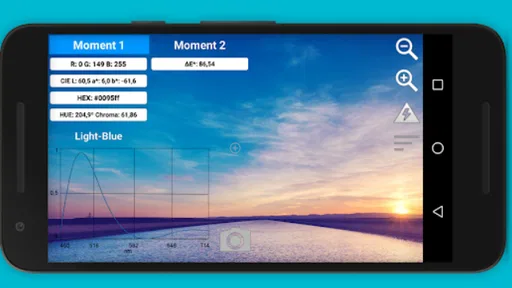
Colorimeter je nástroj určený k rozpoznávání a analýze barev pomocí fotoaparátu telefonu. Po namíření na vybraný objekt dokáže zobrazit přibližný odstín a jeho barevné hodnoty, například RGB nebo HEX. Hodí se grafikům, designérům, studentům, fotografům i běžným uživatelům, kteří chtějí zjistit přesný název nebo kód barvy z okolí.
Jak přesné jsou výsledky měření barev v aplikaci Colorimeter?
Přesnost závisí především na osvětlení, kvalitě fotoaparátu a povrchu měřeného předmětu. Na přímém denním světle bývají výsledky použitelné pro orientační výběr odstínu, ale nemusí odpovídat profesionálnímu kolorimetru. Odlesky, stíny, struktura materiálu nebo automatické úpravy obrazu mohou hodnoty změnit. Pro tisk, výrobu nebo laboratorní práci proto doporučuji měření ověřit specializovaným vybavením.
Potřebuje Colorimeter připojení k internetu nebo speciální hardware?
Základní rozpoznávání barev obvykle probíhá přímo prostřednictvím fotoaparátu telefonu, takže aplikace může fungovat i bez trvalého internetového připojení. Nezbytný je však kompatibilní fotoaparát a oprávnění k jeho používání. Některé doplňkové funkce, například synchronizace, aktualizace databází nebo sdílení výsledků, mohou internet vyžadovat. Před měřením je vhodné zkontrolovat také dostatek světla.
Jaká oprávnění Colorimeter vyžaduje a je používání bezpečné?
Nejdůležitějším oprávněním je přístup k fotoaparátu, protože bez něj aplikace nemůže snímat barvy z okolí. Pokud nabízí ukládání fotografií, může požádat také o přístup k médiím nebo úložišti. Doporučuji ověřit zásady ochrany soukromí a nastavení aplikace, zejména pokud pořizujete snímky v citlivém prostředí. Oprávnění lze v systému Android i iOS kdykoli odebrat.
Pro koho je Colorimeter vhodný a jaké má omezení?
Colorimeter je vhodný pro uživatele, kteří potřebují rychle získat orientační barevný kód při výběru barev, práci s grafikou, dekorování interiéru nebo výuce. Jeho hlavní výhodou je jednoduché použití a okamžitý výsledek bez dalšího vybavení. Omezením zůstává závislost na fotoaparátu a světelných podmínkách. Aplikace proto nemusí nahradit profesionální měřicí přístroje ani přesné vzorníky.
